무료 자동화 툴 n8n을 맥북에 로컬로 무료 설치하는 방법

요즘 AI 서비스들이 발달하면서 자동화 도구들도 많아지고 있다.
최근에 클로드랑 노션이랑 MCP로 연결해서 써보니까 재밌기도 하고, 본격적으로(?) 한 번 다른 자동화 툴도 써보고 싶다는 생각이 들었다.
그래서 찾아보니, 업무에서 반복되는 작업 같은 게 있다면 유용할 것 같은 툴이 많았다.
Zapier, Make 등 자동화 툴이 많았는데 n8n(엔에잇엔)을 한번 컴퓨터에 설치해 봤다.
n8n의 특징은 오픈소스이고, 무료로 로컬(내 컴퓨터) 설치가 가능하다.
(클라우드 형태로 하려면 유료로 써야 한다.)
이런 툴들이 보통 영어기반 서비스다보니, 좀 어렵게 느껴지기도 한다.
그래서 내 노트북(맥)에 n8n을 도커로 설치한 방법과 과정을 정리했다.
1. 도커 데스크탑(Docker Desktop) 설치하기

n8n을 컴퓨터에 설치하려면, 우선 도커 데스크탑 버전이 깔려있어야 한다. (필수는 아니고 npm으로도 설치 가능함)
도커 공식 홈페이지에서 데스크탑 버전 설치 파일을 다운로드해야 함.
나는 맥을 쓰고 있어서 'Docker Desktop for Mac'을 클릭.
잠깐, Docker란?
일종의 가상화된 환경을 만들어주는 도구.
어떤 서비스(n8n 같은)를 실행시키기 위한 독립된 환경을 만들어준다고 보면 됨.
그냥 로컬 맥에 뭘 설치하려면 라이브러리, 설정, 버전 등 복잡하게 세팅이 필요하다.
하지만, 도커를 통하면 모두 세팅된 환경을 컨테이너 형태로 띄워줌!
그래서 설치도 간편하고, 환경도 잘 안 탄다고 보면 된다.

도커 데스크탑을 받을 때, 맥의 경우 설치파일이 맥 칩셋마다 조금 다르다.
해당 맥에 있는 프로세서가 애플이냐, 인텔이냐에 따라서 다르게 설치파일을 선택해야 한다.
Apple Silicon(M1/M2) 또는 Intel 칩에 맞는 버전을 다운로드가 필요.
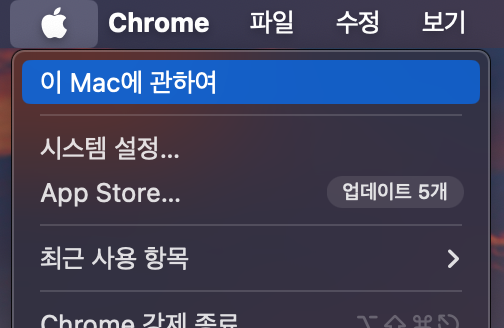
참고로, 본인 맥에 있는 정보를 보려면
[맥 아이콘 > 이 Mac에 관하여]로 접속하면 프로세서 정보가 나온다.
나는 인텔꺼라 인텔칩으로 선택함.

맥에 도커 설치하는 과정...
약 2기가 정도 크기였다.
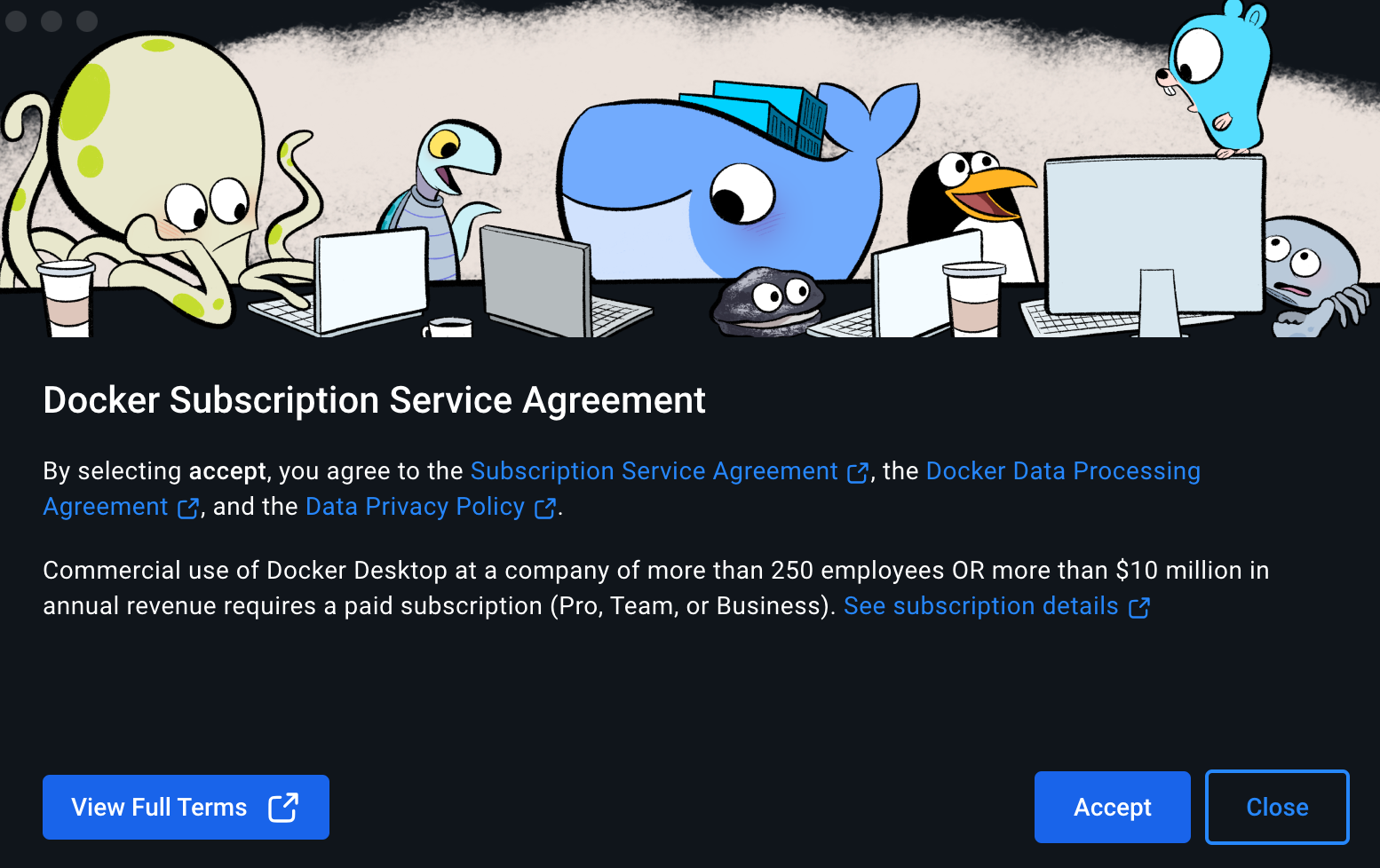

도커가 설치되면, 약관 동의 화면이 나온다.
그리고 세팅하는 걸 설정하는 화면이 나옴.
나는 그냥 추천 세팅대로 완료했다.

완료되면 컴퓨터 암호를 입력하는 단계가 있음.
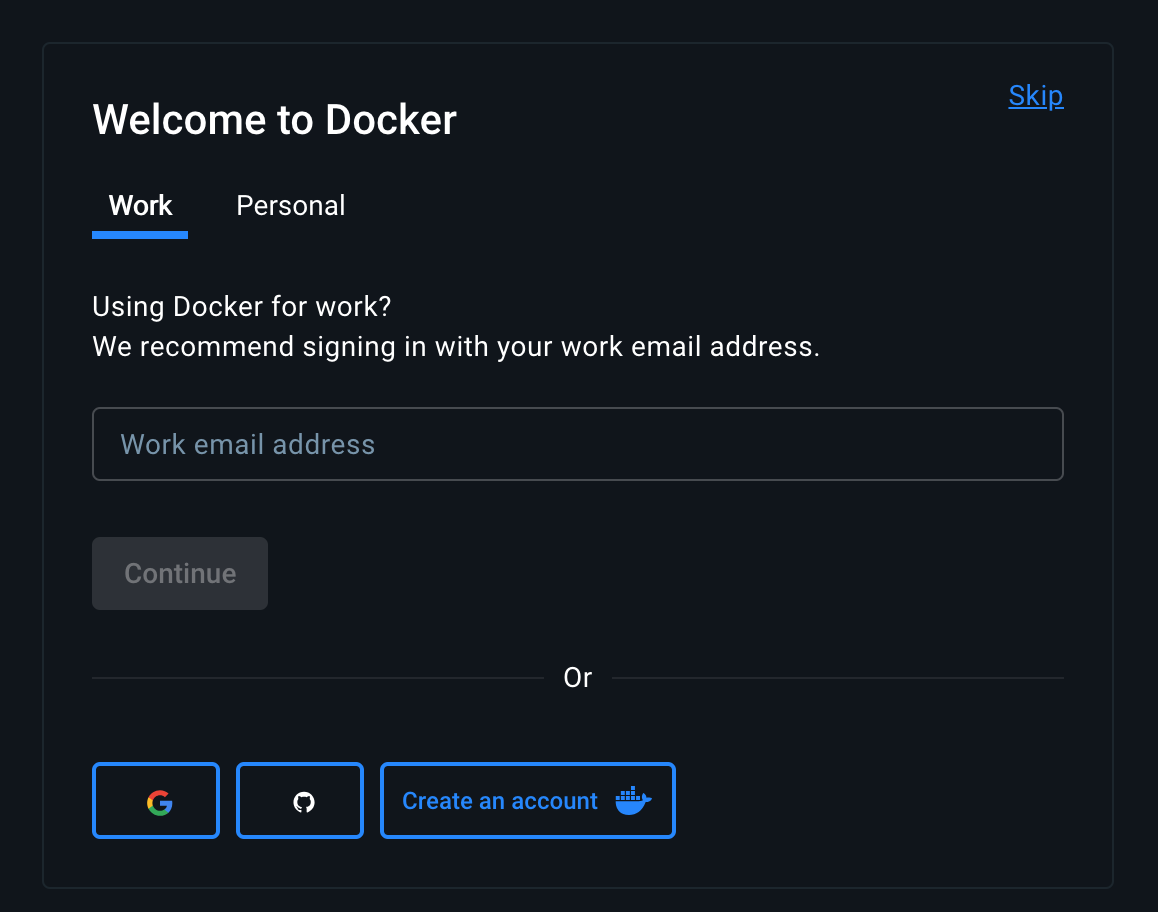

도커를 업무용으로 쓰는지, 개인용으로 쓰는지 체크하는 화면이 뜬다.
개인 용도면 Personal을 선택!
(회사에서 Docker를 업무용으로 쓰는 경우엔 유료 라이선스가 필요하지만, 개인 개발자/개인 사용자는 무료로 사용 가능)
그리고 도커 데스크탑 설치 완료!
(사실 왼쪽 이메일 입력화면은 난 그냥 Skip해서 넘어감)
2. n8n 컨테이너 실행하기
이제 도커 데스크탑이 모두 설치가 완료되었으면, n8n 컨테이너를 실행해야 한다.
맥의 터미널을 열고 아래의 명령어를 입력해야 한다.
docker volume create n8n_data

docker run -it --rm --name n8n -p 5678:5678 -v n8n_data:/home/node/.n8n docker.n8n.io/n8nio/n8n
참고로 터미널을 여는 방법은 직접 찾아서 열어도 되고,
cmd + space를 누르면 Spotlight 검색이 뜨는데, 거기에 terminal을 입력해서 찾아도 된다.
참고로 위에 입력한 명령어 뜻은 아래와 같다.
n8n_data라는 이름의 Docker 볼륨(저장 공간)을 만들어라

n8n이라는 이름의 컨테이너를 실행하고, 포트 5678을 열고, 방금 만든 저장공간을 연결해서 n8n을 실행해
이제 세팅이 완료되면,
http://localhost:5678로 접속하면 된다.
크롬같은 웹 브라우저에서 입력하면 n8n이 열린다.
3. n8n 설치 완료

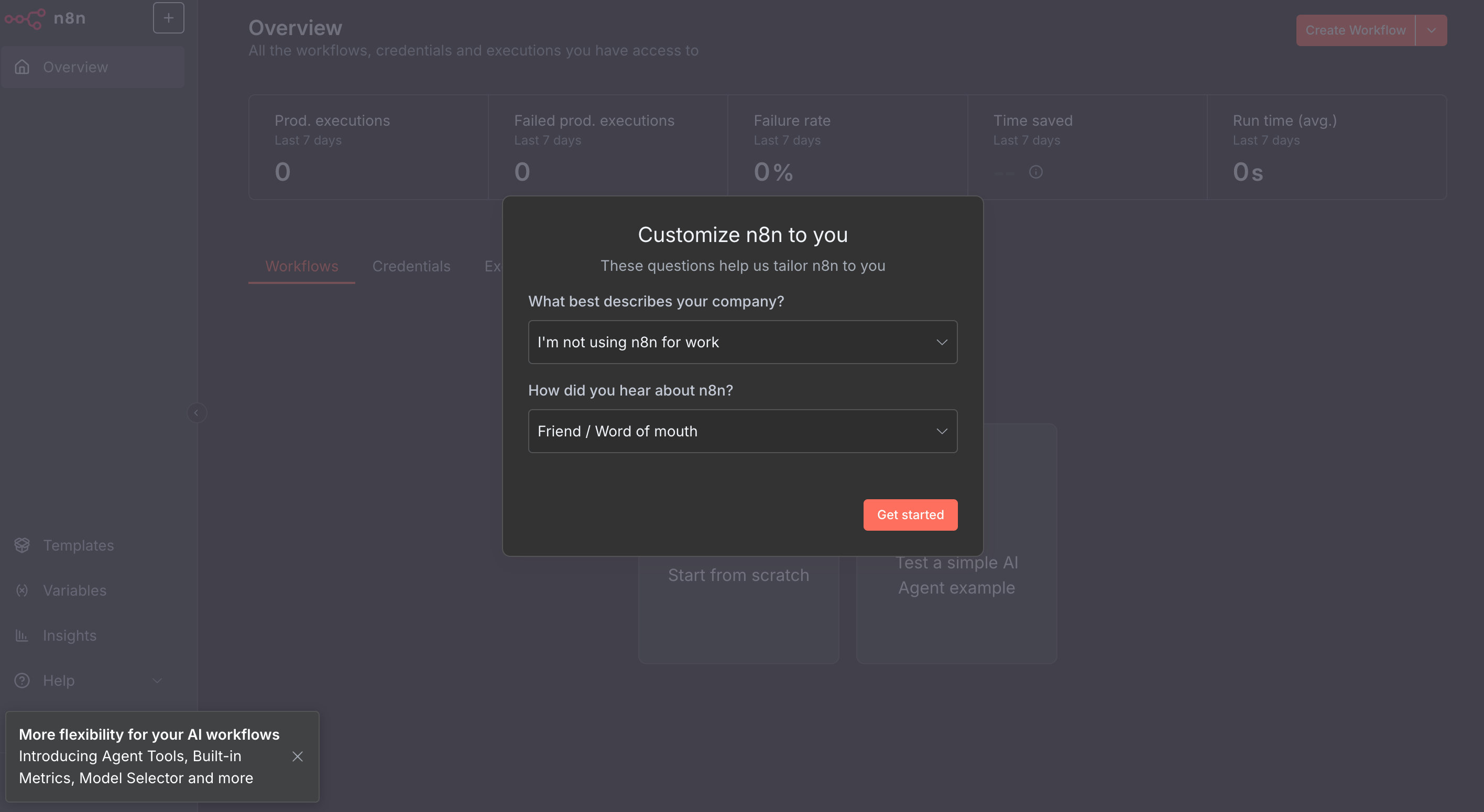
크롬으로 http://localhost:5678을 입력하고 들어간 모습.
이메일, 이름, 성, 비밀번호를 입력하면 세팅이 완료된다.

최종으로 n8n이 세팅 완료된 화면!
이제 다양한 서비스들을 연결해서 자동화를 할 수 있다.
Gmail, Slack, Notion.. 등등 을 연동해서 반복적인 작업을 세팅해 볼 생각!
'그 외 일상 및 정보' 카테고리의 다른 글
| 사람인 인적성 응시 후기: 난이도 및 시간 배분 팁? (0) | 2025.10.19 |
|---|---|
| 로봇청소기 범퍼 가드 추천! 2천원대 가성비템 후기 (1) | 2025.03.31 |
| 플스에서 POE2 코옵 플레이 후기: 엔드게임 문제 해결법과 코옵 꿀팁 (2) | 2025.01.19 |
| 국민취업지원제도 1유형 후기: 1차 취업지원금 50만원 수령까지 소요기간 (1) | 2024.12.27 |
| 아이폰 키보드 이모지 자동완성 없어졌을 때 해결 방법 (1) | 2024.12.18 |